گام بیستم: گرافیک متلب (نمودارهای پیشرفته)
این بخش به بررسی قابلیت ترسیم و گرافیک ها در متلب ادامه می دهد.با بررسی می کنیم:
- ترسیم نمودار میله ای
- ترسیم طرح برجسته
- طرح های سه بعدی
ترسیم نمودار میله ای در متلب
دستور bar ییک نمودار میله ای دو بعدی را رسم می کند. اجازه دهید مثالی با این نظر را شرح دهیم.
مثال
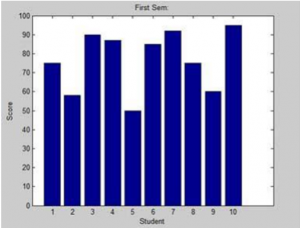
فرض کنید یک کلاس با 10 دانش آموز وجود دارد. ما می دانیم درصد به دست آمده از دانش آموزان 75،58،90،8 7،50 ،85،92، 7 5،60, 95 است.ما نمودار میله ای را برای این داده ها ترسیم خواهیم کرد.
یک فایل اسکریپت ایجاد کنید و کد زیر را در آن تایپ کنید:
x = [1 : 1 o] ;
y : [75, 59, 90, 87, 50, 05, 92, 75, 60, 95];
bar (x, y) , xlabel ( ‘student ‘ ) , ylabel ( ‘score ‘ ) ,
title (‘first sem: ‘)
print-deps graph . eps
زمانی که شما فایل را اجرا می کنید، متلب نمودار میله ای زیر را نمایش می دهد:
ترسیم طرح برجسته در متلب
خط طرح برجسته از یک تابع از دو متغیر یک منحنی شکل است که تابع مقدار ثابتی دارد. خطوط طرح برجسته برای ایجاد نقشه های با پیوستن نقاط ارتفاعی برابر بالاتر از یک سطح داده شده، مانند میانگین سطح دریا استفاده می شود.
متلب یک تابع contour برای رسم نقشه طرح برجسته فراهم می کند.
مثال
به ما اجازه دهید یک طرح برجسته تولید کنیم که خطوط طرح برجسته برای تابع g=f(x,y) داده شده را نشان می دهد. این تابع دو متغیر دارد.بنابراین ما دو متغیر وابسته را تولید خواهیم کرد، به عنوان مثال ، دو مجموعه داده x و y. این با فراخوانی دستور meshgird انجام می شود.
دستور meshgird برای تولید ماتریسی از عناصر که در محدوده بالای طول x و y به صورت تعیین شده از افزایش در هر مورد استفاده شده است.
اجازه دهید با تابع (g=f(x,y را ترسیم کنیم ، که -5و -3 است. اجازه دهید افزایش 0.1 برای هر دو مقدار داشته باشیم. متغیرهای مجموعه به این صورت هستند:

در نهایت، ما به تعیین تابع نیاز داریم. اجازه دهید تابع ما این گونه باشد:x2+y2
یک فایل اسکریپت ایجاد کنید و کد زیر را در آن تایپ نمایید:
[x, y] = meshgrid (-5: o . 1: 5, -3:0 . 1:3) ;%independent variables
g = x . ^2+ y. ^2; %ourfunction
contour (x, y, g) % call the contour function
print-deps graph . eps
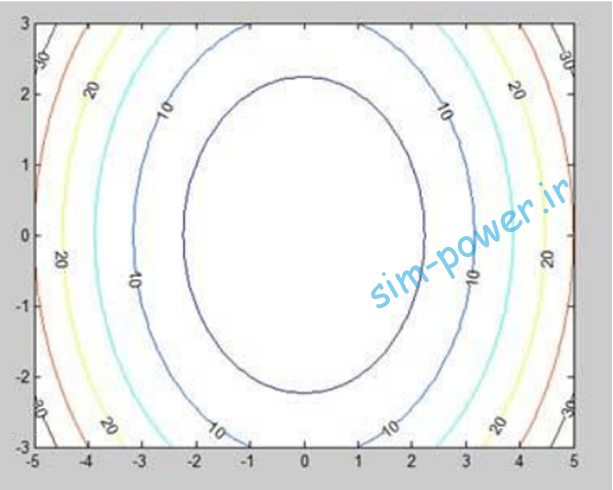
زمانی که شما فایل را اجرا می کنید، متلب طرح برجسته زیر را نمایش می دهد:

اجازه دهید ما کد را برای آراستن طرح برجسته کمی تغییر دهیم:
[x, y] = meshgrid(-5: o . 1: 5, -3:0 . 1:3);%independent variables
g = x . ”2+ y. a2; %ourfunction
[c, h]= contour(x,y,g) ;% ca11 the contour function
set (h, ‘showtext ‘ , ‘on‘ , ‘textstep ‘ , get (h,‘leve1step‘) *2)
print-deps graph . eps
زمانی که فایل را اجرا می کنید، متلب طرح حد فاصل زیر را نشان می دهد:
طرح های سه بعدی
اساساً طرح های سه بعدی یک تعیین امن با تابع در دو متغیر را نشان می دهد.(g=f(x,y .
قبل از آن، g را تعریف کنید، ما اول یک مجموعه از نقاط (x,y) روی دامنه ای از تابع با استفاده از دستور meshgrid ایجاد می کند.
مثال زیر این مفهوم را نشان می دهد:
مثال
اجازه دهید یک طرح سطح سه بعدی برای تابع g=xe-(x2+y2) ایجاد کنیم.
یک فایل اسکریپت ایجاد نمایید و کد زیر را تایپ نمایید:
[x,y]= meshg1:id(-2: .2:2);
g = x .* exp(-x.a2- y.a2);
surf (x, yl gl
print:-deps gzcaplmeps
زمانی که فایل را ایجاد می کنید، متلب طرح سه بعدی زسر را نشان می دهد:
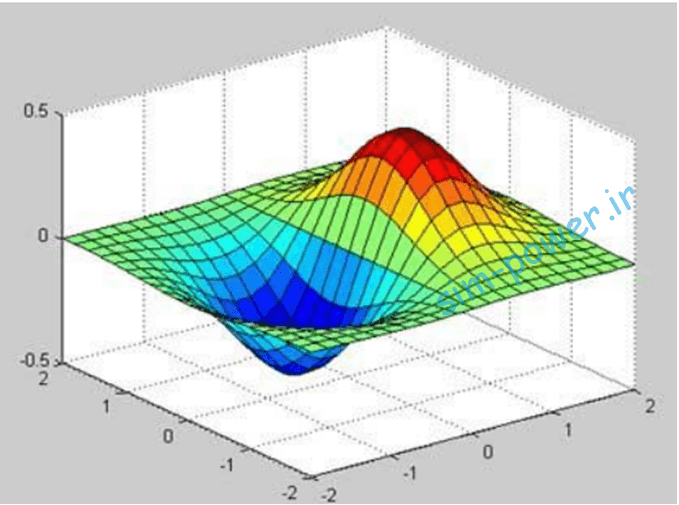
همچنین شما می توانید از دستور mesh برای تولید سطح سه بعدی استفاده کنید.اگرچه، دستور surf هر دو خطوط اتصال و نما را در سطح رنگی نمایش می دهد، در حالیکه، دستور mesh یک سطح قاب سیمی با خطوط رنگی متصل به نقاط تعریف شده ایجاد می کند.
خرید کتاب 28 گام موثر در فتح متلب