اموزش کامل پنجره شکل در متلب + تصویر
زمانی که اولین دستور رسم در سایت سیم پاوراجرا می شود، نمودار در یک پنجره جدید بنام Figure 1ظاهر می شود. دستورات ترسیم بعدی نیز نمودار جدید را در این پنجره قرار می دهند. همانطور که قبلا گفته شد، دستورholdonاجازه می دهد نمودار جدید بدون پاک شدن نمودار قبلی به پنجره جاری اضافه شود.
اگر کاربر بخواهد نمودار جدیدجداگانه رسم شود ، در حالی که نمودار قبلی هم در صفحه باقی بماند ، می توان با اجرای دستور figureدر پنجره دستورات سایت سیم پاور ، پنجره جدیدی بنام Figure 2ایجاد نمود.
اموزش کامل پنجره شکل در متلب + تصویر
این صورت دستورات ترسیم بعدی فقط برروی این پنجره نشان داده می شوند. تایپ Figureبه تنهایی فقط پنجره سوم را باز می کند، اما تایپ Figure (1)پنجره Figure 1را بعنوان پنجره جاری قرار می دهد.
پنجره های باز شده را می توان با دستور closeبست . با اجرای دستور زیر ، پنجره فعال بسته خواهد شد .
اجرای دستور زیر ، پنجره شماره یک ( یا هر شماره دلخواه در صورت وجود) بسته خواهد شد.
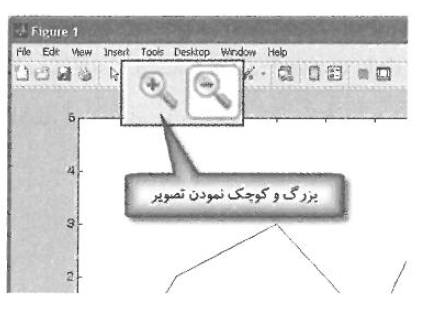
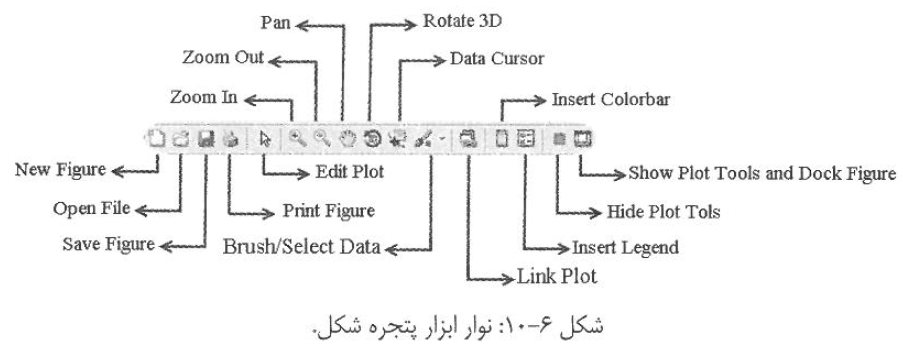
هرپنجره شکل در زیر نوار منوی خودش یک نوار ابزار با چندین بخش دارد که معمولا در سمت چپ شامل آیکون هایی برای باز کردن ، چاپ کردن و ذخیره کردن است.در قسمت میانی ، دو آیکن با علامت مثبت یا منفی که برایبزرگ یا کوچک کردن نمودار استفاده می شود ، وجود دارد.اگر کاربر روی آیکون با علامت مثبت و سپس در نقطه موردنظر برروی نمودار کلیک کند ، آنگاه نمودار بزرگ می شود.
این کار را می توان چندین مرتبه انجام داد ، با هر بارکلیک برروی نمودار مقیاس محورهای نمودار با ضریبی در حدود 2/5 تغییر می کند. اما نباید بطور سریع و پیوسته برروی نمودار کلیک کرد ، زیرا دوبار کلیک باعث می شود نمودار به حالت اول باز گردد. کلیکبر روی آیکون علامتمنفی باعث می شود که نمودار به حالت اول باز گردد.
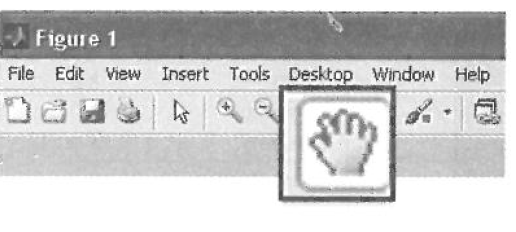
با کلیک بر روی آیکون با شکل دست، می توان بر روی نمودار کلیک کرد و آنرا بصورت عمودی و افقی حرکت داد.
اموزش کامل پنجره شکل در متلب + تصویر
۱۱
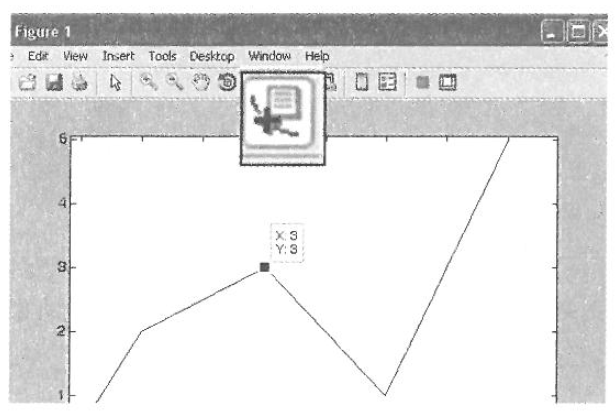
آیکون Data cursorاست که به کاربر اجازه می دهد مختصات یک نقطه از منحنی و در سایت سیم پاور را با کلیک برروی منحنی و در سایت سیم پاور یا نزدیک آن نمایش دهد.
راه دیگر بدست آوردن مختصات یک نقطه ، تایپ دستور ginput(1)است. این دستور به کاربر اجازه می دهد تا بتواند همانند حالت قبل بر هر نقطه دلخواه برروی منحنی و در سایت سیم پاور کلیک کند ، در حالی که این حالت بهکاربر قابلیت انعطاف بیشتری می دهد.
اما بهترین راه استفاده از نشانگر داده(data cursor)است، زیرا حتی اگر کاربر دقیقا برروی نقطه ای از منحنی و در سایت سیم پاور کلیک نکرده باشد، آن نقطه را مشخص می کند.
گزینه های بیشتری برای تغییر ، از منوی Toolsقابل دسترسی خواهد بود.
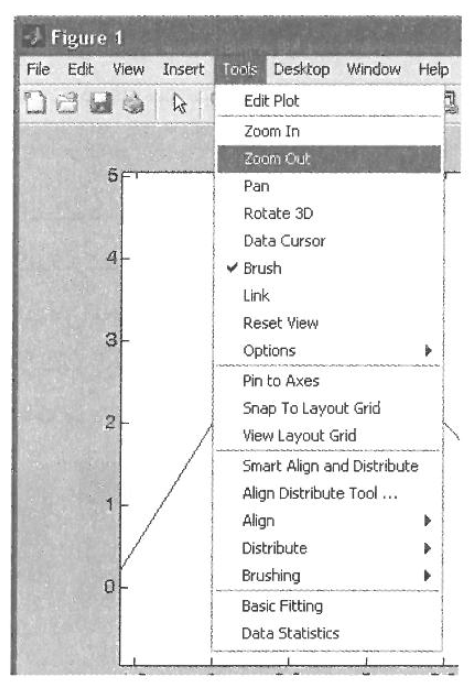
مخصوصا دو گزینه Basic fittingو data statisticsبه تحلیل آماری نمودار و تعیین بهترین چند جمله ای گذرنده از نمودار می پردازند.
Rotate 3Dبه کاربر اجازه می دهد تا نمودار را بصورت سه بعدی بچرخاند . همچنین گزینه های بیشتری برای ویرایش دارد.
۱۲
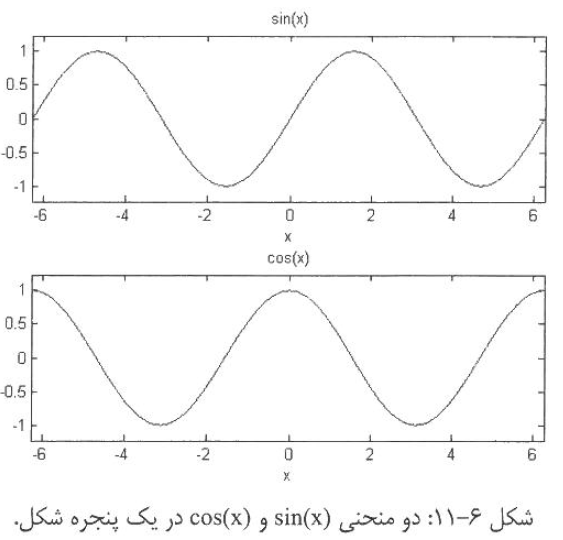
همانطور که قبلا گفته شد ، کاربر می تواند با استفاده از دستورsubplotبیش از یک نمودار را در یک پنجره رسم کند. بعنوان مثال ، دستورات زیر توابع sin(x)و cos(x)را در یک پنجره رسم خواهد کرد که نمودار حاصل در شکل 6-11 نشان داده شده است.