
آموزش نرم افزار متلب برای رشته برق – متغیرها
مانند سایر زبان های برنامه نویسی، متلب سایت سیم پاور قوانین و مشخصی در مورد متغیرها دارد. در این پست در مورد متغیرها صحبت می کنیم و سپس مثالی را برای درک بیشتر مطرح خواهیم کرد.
متغیرها
مانند سایر زبان های برنامه نویسی، متلب سایت سیم پاور قوانین و مشخصی در مورد متغیرها دارد. قوانین مربوط به نامگذاری متغیرها درمتلب سایت سیم پاور بدین صورت است:
- متغیر باید یک کلمه باشد و نباید بین حروف آن فضای خالی وجود داشته باشد.
- متلب سایت سیم پاور نسبت به حروف کوچک و بزرگ اسامی متغیرها حساس است. به عنوان مثال متغیرهای PINE، Pine، piNE با یکدیگر تفاوت دارند.
- اسامی متغیرها و M-File ها حتماً باید با یک حرف شروع شود. بعد از آن می توان از حروف، اعداد، یا کاراکتر زیر خط استفاده کرد. از علائم نقطه گذاری در نام گذاری متغیرها نمی-توان استفاده نمود. زیرا اکثر آنها در متلب سایت سیم پاور دارای معنی خاصی می باشند.
نامگذاری متغیرها استثنائاتی هم دارد، چون در متلب سایت سیم پاور بعضی کلمات جزو کلمات کلیدی می باشند و از این کلمات نمی توان به عنوان اسم متغیر استفاده نمود ودر صورت تایپ در محیط دستورات رنگ آن به آبی نمایش داده خواهد شد. تعدادی از این کلمات کلیدی در زیر آمده است:
else, try, global, catch, continue, persistent, break, switch,
otherwise, case, elseif, for, end, if, while, function, return
اگر کلمات کلیدی متلب سایت سیم پاور را به عنوان متغیر استفاده کنید، پیغام خطا ظاهر خواهد شد. تنها در صورتی می توان از کلمات کلیدی استفاده نمود که با حروف بزرگ نوشته شده باشند.
متغیرهای خاصی در متلب سایت سیم پاور وجود دارند که برای موارد خاصی مورد استفاده قرار می گیرند. به عنوان مثال متغیر ans، نام متغیر پیش فرﺽ است که برای نشان دادن نتایج از آن استفاده می شود.
متغیر ans
نکته ۱: در متلب سایت سیم پاور ،جواب به طور پیش فرﺽ در متغیرans، (مخفف کلمه¬ی answer) ذخیره می¬شود. می¬توان متغیر ansرا در Workspace دید.
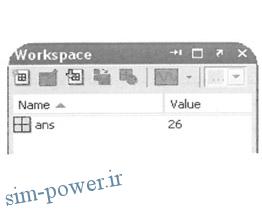
نکته ۲: اگر میخواهید جواب را مشاهده کنید، باید در انتهای عبارت علامت ; را بگذارید.

از آنجایی که متلب سایت سیم پاور ، هر مقدار جدید دیگری را نیز در متغیر ans ذخیره می کند و مقدار قبلی را از بین می برد، برای جلوگیری از این کار می توان به هر عبارت یک نام متغیر اختصاص داد. برای حالت قبل داریم :
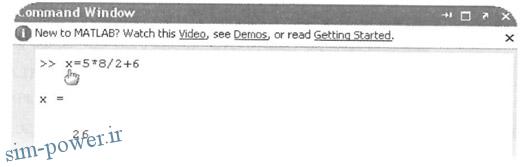
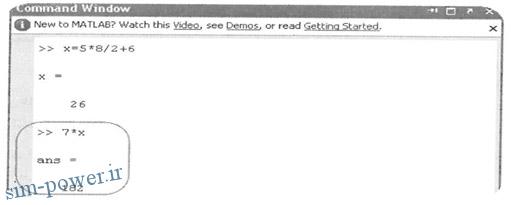
بعداً می توان با این متغیر به جای عدد کار کرد، مثلاً اگر بخواهیم عدد ۲۶ را ۷ برابر کنیم، کافی است آن را به صورت زیر بنویسیم.
متغیرbeep
متغیرbeep برای تولید صدای بیپ استفاده می شود یا متغیر pi برای بیان نسبت محیط یک دایره به قطر آن استفاده می شود. تعدادی از چنین متغیرهایی در ادامه آمده است که برای مشخص شدن کاربردشان می توان از help نرم افزار استفاده کرد. به همه این متغیرها مقدار خاصی اختصاص یافته است. ولی وقتی مقادیر آنها تغییر داده می شود، مقادیر ویژه و خاص اختصاص یافته از بین می روند. برای برگرداندن مقدار خاصی به حالت اول فقط کافی است مقدار داده شده به آن پاک شود ( استفاده از دستورclear ) به مثال زیر توجه کنید:
pi <<
ans = 3.1416
pi=30 <<
pi = 30
clear pi <<
اگر بخواهید مقدار حاصل ضرب عدد 433.12 در عدد 15.7 را بیابید، می توانید عبارت زیر را در مقابل علامت << تایپ نموده و کلید Enter را در صفحه کلید بفشارید.
433.12*15.7<<
ans = 6.8000e+003
در بسیاری از موارد لازم است مقدار یک عبارت ریاضی را که یک بار محاسبه شده است، در ادامه محاسبات استفاده شود. بنابراین بهترین روش ممکن این است که این مقدار را در یک متغیر ذخیره کرده و در زمان نیاز، فراخوانی شود. این کار را به روش زیر می توان انجام داد:
x=5*72.5 <<
x = 362.5
y=x*3.56 <<
y = 1.2905e+03
اگر می خواهید از متغیری در محاسبات استفاده کنید، از قبل باید با دادن مقدار به آن، آن متغیر را برای نرم افزار تعریف کرده باشید، در غیر این صورت پیغام زیر را مشاهده خواهید کرد. در اینجا متغیر aبرای نرم افزار تعریف نشده است.
t=x+a <<
Undefined function or variable ‘a’.
مثال:
عبارت های زیر را به کمک نرم افزارمتلب سایت سیم پاور محاسبه کنید :
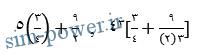
5*(3/4)+9/2 << post4-sim-power
ans =5.5500
r=4^3 <<
r =64
<< s=3/4+9/ (2*3)
s = 2.2500
t=r*s <<
t = 144
می توان محاسبات ساده ریاضی را در خط فرمان انجام داد، به عنوان مثال برای محاسبه عبارت ریاضی 12/(7×4-2^3.5+2) به سادگی در خط فرمان می توان نوشت:
(2+3.5^2-4*7)/12 <<
ans= -1.1458
همچنین همانگونه که در سایت سیم پاور توضیح دادم می توان این محاسبات را با نسبت دادن یک نام (متغیر) به مقادیر انجام داد:
x=2+3.5^2 <<
x = 14.2500
y=4*7 <<
y = 28
z=(x-y)/12 <<
z = -1.1458
درصورتی که تمایلی به مشاهده نتایج میانی یک سری از عملیات نباشد، می توان با قرار دادن علامت ʺ;ʺ در انتهای خط فرمان، از نمایش آن ها جلوگیری کرد. بنابراین توالی فرامین و نتایج به صورت زیر خواهد بود :
; x=2+3.5^2 <<
;y=4*7
; z=(x-y)/12 <<
z <<
z = -1.1458
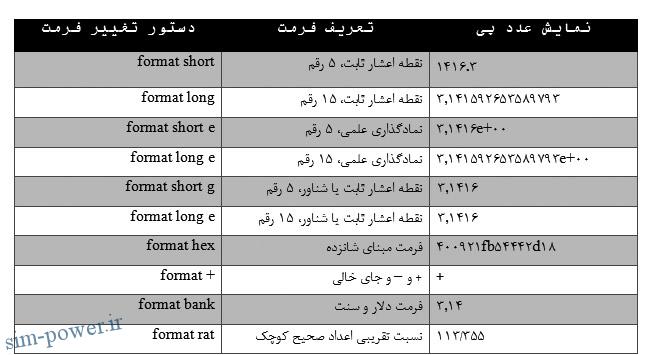
نرم افزار متلب سایت سیم پاور همانند بسیاری از نرم افزارها، محاسبات عددی را با دقت مضاعف انجام می دهد و نتایج را تا ۱۵ رقم اعشار نشان می دهد. در حالت پیش فرﺽ تنها ۵ رقم نمایش داده می شود. در صورتی که لازم باشد همه ۱۶ رقم نمایش داده شود، می توان از فرمان format long استفاده کرد:
format long <<
z <<
z = -1.45833333333333
برای بازگشت به حالت نمایش ارقام به صورت ۵ رقمی نیز از فرمان format short می توان استفاده کرد.
با عبارات زیر می توان فرمت نمایش خروجی را کنترل کرد:
برای دانلود این آموزش به صورت پی دی اف بر روی لینک زیر کلیک کنید.