
آموزش نرم افزار متلب برای رشته برق – کار با محیط متلب
در بخش های قبل آموزش این نرم افزار در مورد بخش هایی از محیط کار متلب صحبت شد. در این پست در مورد ذخیره کردن فعالیت ها و ایجاد دکمه های میان بر توضیحاتی ارائه می شود. برای آشنایی با بحث های قبلی بخش محیط کار متلب را مطالعه نمایید.
ذخیره کردن فعالیت ها
ممکن است قبل از آنکه پروژه ای تمام شود، نیاز باشد جلسه کاری مورد نظر با متلب سایت سیم پاور را متوقف کرد و کارهای انجام شده اخیر حفظ شود. M-File ها در پوشه مربوطه ذخیره می شوند، ولی ممکن است تعداد زیادی عبارت باشد که در خط فرمان از آن ها استفاده می شده و باید آن ها نیز حفظ شوند. این کار توسط فرمان save انجام می شود.
برای مثال فرﺽ کنید که اگر چند ماتریس بزرگ مانندA ،B و C ویک عبارت نمادین مانند c+x*b+x^2*a=f در مرحله ای از محاسبات وارد شده باشند و در جلسه بعدی کار با متلب سایت سیم پاور کاربر نخواهد آن ها را مجدداً وارد کند، می توان آن ها را درون یک فایل مانند hotstuff به وسیله فرمان save hotstuff ذخیره کرد. این فرمان باعث می شود مقادیر کلیه متغیرهائی که استفاده شده اند، ذخیره شوند. اگر فقط لازم باشد مقادیر A، B و C ذخیره شوند فرمان فوق را می توان به صورت زیر اصلاح کرد :
save hotstuff A B C <<
از طرفی با کلیک بر روی گزینه save worksapaceامکان ذخیره سازی متغیرهای فضای کاری نیز وجود دارد.
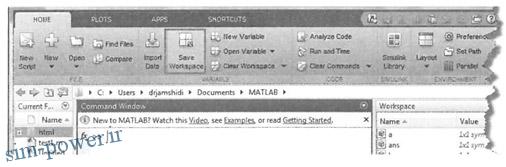
با وارد کردن اسم و نام hotstuff اطلاعات در mat فایل ذخیره میشوند.

در جلسه بعد، کاربر می تواند این متغیرها را با استفاده از فرمان load hotstuff بازیابی کند.
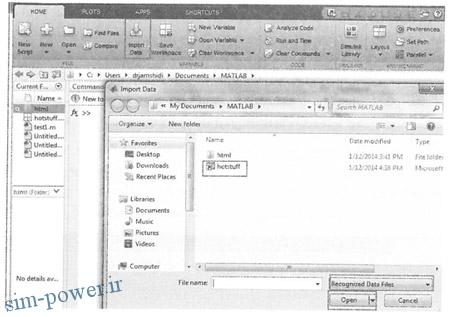
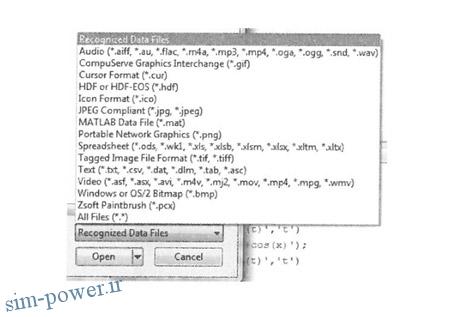
همانطور که در شکل بالا مشخص است، با انتخاب گزینه Import Dataو انتخاب فایل hotstuff کاربر میتواند متغیرهای درون فایل را بازیابی کند. از طرفی برای ورود اطلاعات از طریق فایل های گوناگون نیز می توان از آن استفاده نمود.
ایجاد دکمه های میان بر در فضای کاری
در پایان این بخش، چگونگی ایجاد دکمه میان بر برای دستوراتی که معمولاً در متلب سایت سیم پاور مورد استفاده قرار می گیرند، بیان می شود.در پنجره Command History( اگر این پنجره داخل میز کار موجود نیست آن را ازمسیر Command History Desktop>> به داخل میزکار متلب سایت سیم پاور احضارکنید). هر دستوری که مایل باشید از آن دکمه میانبر ایجاد کنید،می توانید با کلیک روی آن و نگه داشتن کلید ماوس، کشاندن آن به قسمت میله ابزار Shortcut و رها کردن آن، دکمه میانبر آن دستور را ایجادکنید. تمامی این مراحل در شکل نمایش داده شده است.

پنجره ای به نام Add Shortcut باز می شود. در مقابل Lable نام دلخواه مثلاً My Command را وارد و دکمه Save را کلیک کنید.
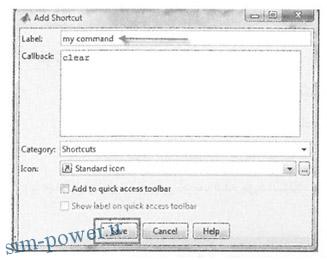
ملاحظه میشود که در میله ابزار Shortcut دکمه میانبر مربوط به دستور مورد نظر آمده است و با کلیک روی این دکمه می توان آن دستور را فعال کرد.

برای پاک کردن هر دکمه میان بر کافی است در میله ابزار Shortcut ، روی دکمه مورد نظر کلیک راست نموده، در قسمت باز شده گزینه Delete را کلیک کنید .
برای دانلود این آموزش به صورت پی دی اف بر روی لینک زیر کلیک کنید.
کار با محیط متلب- ذخیره سازی فعالیت ها و کار با کلیدهای میان بر